Garmin Striker cargar datos
Recibo muchísimas consultas acerca de como cargar waypoints, rutas y tracks en las sondas Striker de Garmin o Vivid Striker de Garmin.
Antes que nada deseo volver a mencionar que son solo sondas, por lo que NO ADMITEN LA CARGA DE CARTOGRAFIA ni tampoco waypoints ni rutas, lo que hacen estos equipos es grabar los Tracks de nuestras navegaciones con el objeto de detectar zonas de pesca.
Si deseamos tener cartografía debemos adquirir cualquier equipo de la linea ECHOMAP o GPSMAP.
Lo único que podes es compartir waypoints y rutas desde otro equipo, te explico el proceso que es bastante engorroso ya que es necesario realizar una conexión física entre dos aparatos siendo esta la única forma y nosotros NO lo hacemos.
Compartir datos de usuario entre un dispositivo serie echoMAP y/o Striker.
Los dispositivos de la serie echoMAP/echoMAP CHIRP y Striker tienen la capacidad de compartir datos de usuario conectando los cables incluidos en su cable de alimentación. Esto puede ser especialmente útil para un dispositivo de la serie Striker, ya que no posee una ranura para tarjetas micro SD/SD para compartir datos de usuario.
Dispositivos compatibles con esta función:
- Todas las series Striker
- Todas las series echoMAP CHIRP
- Todas las series echoMAP (sin- CHIRP), excepto:
- EchoMAP 50s/dv
- EchoMAP 70s/dv
Hay cuatro cables contenidos en el paquete de cables de alimentación. Los cables Azul y Marrón se utilizan para transmitir datos de usuario o frases NMEA 0183.
- El Azul Transmite Positivo (Tx +). Conectarlo al cable Marrón del segundo dispositivo.
- Marrón Recibe Positivo (Rx +). Conectarlo al cable azul del segundo dispositivo.
- El negro es tierra. Conectarlo ambos cables negros a la misma masa común.
- El rojo es Positivo +. Conectarlo a una fuente de alimentación o batería de la embarcación.
Una vez que se hayan completado las conexiones, se deberá habilitar el Intercambio de datos de usuario y establecer el puerto serie de comunicación en Velocidad Alta Garmin en ambos dispositivos.
Para habilitar el uso compartido de datos de usuario:
Desde la pantalla de inicio
Seleccionar datos de usuario
Seleccionar Administrar datos
Seleccionar Compartir datos de usuario y cambie a Activado
Para cambiar el puerto serie de comunicación (echoMAP/echoMAP CHIRP):
Desde la pantalla de inicio
Seleccionar Configuración
Seleccionar Comunicaciones
Seleccionar Puerto Serie
Seleccionar Alta Velocidad Garmin
Una vez que se hayan completado los pasos anteriores, todos los datos de usuario de cada dispositivo (existentes y creados posteriormente) se copiarán en el otro.
IMPORTANTE: Mientras ambos dispositivos están encendidos, si la opción Borrar datos de usuario está seleccionada en un dispositivo, también borrará todos los datos de usuario del segundo dispositivo.
Si los dos dispositivos no están montados lo suficientemente cerca como para conectar sus cables juntos, se puede adquirir e instalar un cable de extensión (Cable para compartir datos de usuario Garmin).
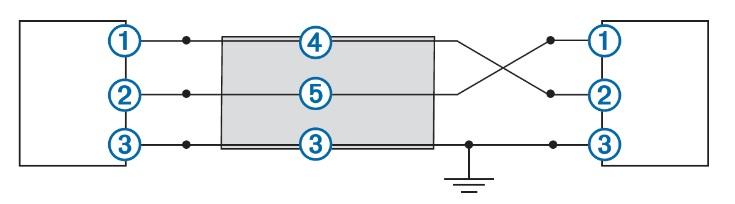
Conexión del primer dispositivo al cable de extensión:
- Conectar el cable azul (1) del primer dispositivo al cable verde (4) del cable de extensión.
- Conectar el cable marrón (2) del primer dispositivo al cable blanco (5) del cable de extensión.
- Conectar el cable negro (3) del primer dispositivo al cable negro (3) del cable de extensión.
Conexión del cable de extensión al segundo dispositivo:
- Conectar el cable verde (4) del cable de extensión al cable marrón (2) del segundo dispositivo.
- Conectar el cable blanco (5) del cable de extensión al cable azul (1) del segundo dispositivo.
- Conectar el cable negro (3) del cable de extensión al cable negro (3) del segundo dispositivo.
En ambos dispositivos, seleccionar .
Los datos de usuario se compartirán entre los dispositivos conectados. Si seleccionamos Suprimir datos de usuario, los datos se borran de los dos dispositivos conectados.
Como se puede apreciar este método es mucho mas engorroso que transferir datos mediante tarjeta SD pero en el caso de las sondas Striker es la UNICA MANERA.
Nosotros NO lo realizamos, por ello explico como hacerlo.