Curso de Open CPN

Instrucciones / Apuntes
OpenCPN es un programa de navegación libre para su utilización en embarcaciones de todos los tipos y tamaños, también se puede usar para
la planificación de rutas. Ha sido desarrollado por un equipo de activos marinos que lo han utilizado en condiciones reales para su prueba y refinamiento.
Es importante destacar que el soft está en continuo mejoramiento y las actualizaciones y mejoras son bastante frecuentes.
OpenCPN presenta al usuario la posición actual de la embarcacion, velocidad y rumbo superpuesto en la carta de navegación, la marea y las predicciones actuales. La información recibida por radio vincula descripciones de la posición y la intención de otros buques puede ser mostrado también, funcion mas conocida como AIS.
Mientras navegamos, nuevas cartas son seleccionadas y desplegadas con la resolución y detalle especificada por el usuario. Además, el usuario puede introducir rutas y waypoints lo cual sirve como interfaz para un piloto automático externo para seguimiento de un rumbo preciso.
Permite conectarse al GPS que puede ser prácticamente cualquiera de los que existen en nuestro mercado, tampoco necesitamos un Pc con grandes prestaciones.
Cartas Náuticas soportadas
Es capaz de trabajar con
BSB raster, C-MAP (CM93/2) y S-57 ENC vector charts de manera que lo convierte en un soft muy versatil ya que como se puede apreciar acepta formatos Raster RNC y Vector ENC.
Descarga desde AQUÍ el programa
Descarga desde AQUÍ las cartas Náuticas raster de Argentina
Descarga desde AQUÍ las cartas náuticas vectoriales con cobertura mundial
Descarga desde AQUÍ los drivers para GPS Garmin
Descarga desde AQUÍ los Plugins del programa ( son opcionales y para cuando ya domines el programa )
PARA COMPRENDER EL MANEJO DE ESTA PODEROSA HERRAMIENTA DE NAVEGACION ES MUY IMPORTANTE QUE TE TOMES EL TIEMPO NECESARIO PARA LEER TODAS ESTAS INSTRUCCIONES.
Como instalar y visualizar cartas náuticas
Debemos crear una carpeta nueva que la llamaremos cartas raster, dentro de la misma insertaremos todas las cartas que deseamos instalar. Esta carpeta es recomendable alojarla en :
Disco Local C:\Archivos de Programa\Open CPN.
Ahora abrimos Open CPN y vamos a Opciones, Cartas. Hacemos clicl en Añadir Cartas y seleccionamos la misma carpeta Disco Local C:\Archivos de Programa\Open CPN.
Picamos Forzar Reparación de toda la base de Datos clic en Aplicar y clic en Ok.
El programa repara la base de datos, encuentra las cartas y automáticamente las instala, a partir de ahora ya las veremos. Se genera lo que se conoce como un mosaico de cartas y según que nivel de zoom seteamos en forma automática visualiza la carta que corresponda a la zona. Si de determinada zona disponemos un cuarterón bastara con acercar el zoom para que lo abra.
Lo mismo haremos para instalar las cartas vectoriales CM93 que pueden descargar desde aquí. En cualquiera de los casos las carpetas que contengan las cartas deben estar DESCOMPRIMIDAS.
Aquí te explico como descomprimir.
Lo mismo haremos para instalar las cartas vectoriales CM93 que pueden descargar desde aquí. En cualquiera de los casos las carpetas que contengan las cartas deben estar DESCOMPRIMIDAS.
Aquí te explico como descomprimir.
Las cartas vectoriales a diferencia de las raster contienen mucha información, son dinámicas y se las configuran a gusto y necesidad del usuario. Para cambiar las configuraciones de las mismas debemos ir a Opciones / Cartas / Mostar Carta Vectorial y allí seleccionamos la configuración deseada.
Como lograr la comunicación entre el GPS y Open CPN
Este programa acepta casi todas las marcas y modelos de GPS, siendo los más comunes los Garmin.
Si el ordenador tiene puerto serial y nuestro GPS comunica por Puerto serial entonces es muy fácil, solo debemos conectar el cable del GPS a ese puerto y en la solapa Com del menú Configuración seleccionamos Pto. Com 1. Salvo raras excepciones puede llegar a ser el Nº 2.
Si solo disponemos de Puerto USB en ese caso debemos adquirir un adaptador de Serial a USB, los podemos conseguir en los negocios de computación, recomiendo la marca Nisuta que comprobé que funciona con todos los Windows y con todos los GPS. Al conectar el adaptador Windows nos va a pedir que instalemos los drivers que vienen incluidos en el mismo y una vez hecho esto Windows generó un Puerto Com virtual. Ahora debemos conocer que Nº de Puerto Com virtual le asigno Windows, para ello hacemos botón derecho en el icono Mi Pc o Equipo, Propiedades, Hardware, Administrador de Dispositivos, se abrirá la lista y abrimos en donde dice Puertos Com & LPT, allí veremos uno que dice USB Serial Port (COM XX) ese numero es el que se debe setear en la configuración dentro de la solapa conexiones.
Si en cambio nuestro GPS comunica por USB ( los nuevos Garmin) entonces debemos primero instalar los drivers del Garmin y luego directamente vamos a opciones, Conexiones y en Puerto de Datos seleccionamos USB Garmin siendo esta la conexion OPTIMA y mas confiable.
Si el ordenador tiene puerto serial y nuestro GPS comunica por Puerto serial entonces es muy fácil, solo debemos conectar el cable del GPS a ese puerto y en la solapa Com del menú Configuración seleccionamos Pto. Com 1. Salvo raras excepciones puede llegar a ser el Nº 2.
Si solo disponemos de Puerto USB en ese caso debemos adquirir un adaptador de Serial a USB, los podemos conseguir en los negocios de computación, recomiendo la marca Nisuta que comprobé que funciona con todos los Windows y con todos los GPS. Al conectar el adaptador Windows nos va a pedir que instalemos los drivers que vienen incluidos en el mismo y una vez hecho esto Windows generó un Puerto Com virtual. Ahora debemos conocer que Nº de Puerto Com virtual le asigno Windows, para ello hacemos botón derecho en el icono Mi Pc o Equipo, Propiedades, Hardware, Administrador de Dispositivos, se abrirá la lista y abrimos en donde dice Puertos Com & LPT, allí veremos uno que dice USB Serial Port (COM XX) ese numero es el que se debe setear en la configuración dentro de la solapa conexiones.
Si en cambio nuestro GPS comunica por USB ( los nuevos Garmin) entonces debemos primero instalar los drivers del Garmin y luego directamente vamos a opciones, Conexiones y en Puerto de Datos seleccionamos USB Garmin siendo esta la conexion OPTIMA y mas confiable.
ATENCION: SI al intentar instalar los drivers de Garmin USB aparece una ventana diciendo que no es posible continuar debes descargar .NET Framework, se trata de un marco de desarrollo de software para compilar y ejecutar aplicaciones en Windows necesario para ejecutar estos drivers o controladores.
Siguiendo los pasos indicados aquí puedes descargar .NET Framework
Siguiendo los pasos indicados aquí puedes descargar .NET Framework
Nota sobre los adaptadores de serial a USB:
Si tenemos un GPS que solo comunica a través de Puerto serial, Ej: Garmin II, III; V, 48,12,72,76 B&N, etc. debemos utilizar un adaptador. Todas las notebooks modernas ya no traen el puerto serial de comunicaciones necesario para conectar estos GPS. Esta es una ficha rectangular conocida como DB9, tiene 9 pines macho. No confundirla con otra similar que tiene 15 pines hembra que se utiliza para conectar otro monitor externo a la laptop. Luego de mucho probar y experimentar llegue a la conclusión que el único adaptador que funciona con todas las versiones de Windows y con todos los GPS es el Nisuta. Lo podemos adquirir en : Cables PC ubicado en Avda. Belgrano 1209 Capital Federal y pedirlo como Adaptador de Pto. Serial a USB. Se trata de un cable corto que tiene una ficha DB9 macho en un extremo y un USB en el otro. Este cable viene con un cd dentro del cual están los drivers necesarios que debemos instalar para el correcto funcionamiento.
Instrucciones para conectar un Garmin 620/640
Encenderlo a batería, sien estar conectado al computador.
Una vez encendido mantener el dedo presionando sobre el icono de la batería varios segundos.
Esto hara que entre en el modo diagnostico. Una vez en el modo diagnostico, conectar el cable USB al computador.
Esperar que el computador lo detecte y cargue los drivers.
Hecho esto, Open CPN se conecta con el GPS, obteniendo los datos de posicionamiento.
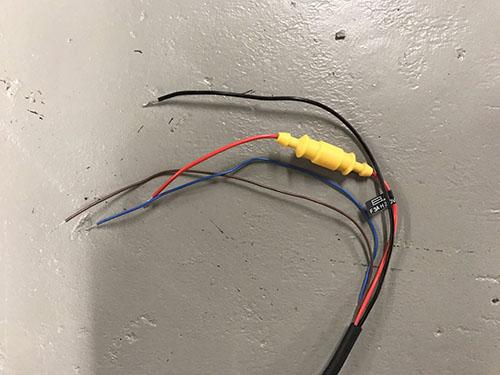
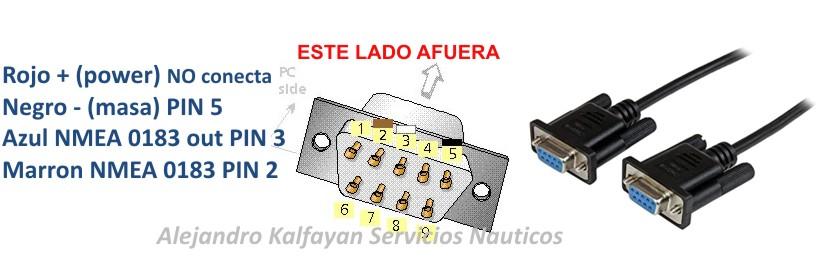
Como fabricar el CABLE DE DATOS para los Charttplotters Garmin .
Elementos necesarios:
1 Ficha DB9 Hembra con carcasa.
1 Ficha DB9 Hembra con carcasa.
2 mts. de cable de 3 o 4 hilos.
Estos elementos se compran en cualquier tienda de electrónica.
Todos los Echo Map o Garmins traen este cable
Con soldador de estaño tienes que armar el cable tal cual lo explico en el diagrama. Si además deseas alimentar el equipo necesitaras una fuente de alimentación de 12 Volts 3 Amperes mínimo.
A este cable debes conectarlo a un adaptador Serial / USB tal como explico mas arriba.
Si posees un chartplotter de otra marca, cualquiera sea, debes identificar el cable de salida de datos NMEA 0183 IN y OUT y armar la misma ficha.
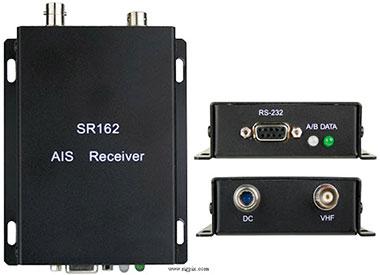
Como lograr la comunicación entre el AIS y Open CPN
Existen dos tipos de conexiones. Puerto serie o USB.
Si es USB es fundamental instalar los drivers que los proporciona el fabricante del equipo mientras que si es puerto serie debemos utilizar un adaptador de serie a USB y valen las mismas explicaciones que doy para conectar el GPS.
En Open CPN debemos agregar una conexión de datos desde Opciones / Conexiones / Agregar Conexión. No olvidemos que el AIS trabaja a una velocidad de 38400 baudios.
Una vez que este todo conectado y configurado veremos los blancos AIS sobre la carta náutica y en un listado. Es importante aclarar que basta con un Receptor AIS , no es necesario que sea un Emisor, aunque este también funciona.
Aquí les dejo una nota acerca del AIS en Embarcaciones Deportivas.
En Open CPN debemos agregar una conexión de datos desde Opciones / Conexiones / Agregar Conexión. No olvidemos que el AIS trabaja a una velocidad de 38400 baudios.
Una vez que este todo conectado y configurado veremos los blancos AIS sobre la carta náutica y en un listado. Es importante aclarar que basta con un Receptor AIS , no es necesario que sea un Emisor, aunque este también funciona.
Aquí les dejo una nota acerca del AIS en Embarcaciones Deportivas.
He preparado unos vídeos tutoriales explicando las funciones mas importantes del programa, los mismos son muy didácticos permitiendo repetir las visualizaciones en caso de dudas. Recomiendo verlos en pantalla completa para una mejor visualización y luego presionar Esc. para volver a pantalla normal.
Video 1
Extraer waypoints del GPS
Para esta tarea utilizaremos un soft gratuito llamado G7towin, lo descargamos desde aquí
ATENCION : El G7Towin es UNICAMENTE para los equipos antiguos que NO poseen comunicación por puerto USB.
Para esta tarea utilizaremos un soft gratuito llamado G7towin, lo descargamos desde aquí
ATENCION : El G7Towin es UNICAMENTE para los equipos antiguos que NO poseen comunicación por puerto USB.
Video 2
Enviar waypoints del computador al GPS
Para esta tarea también utilizaremos G7towin aunque mas adelante veremos que es posible hacerlo desde el mismo Open CPN.
Si trabajamos con un GPS Garmin 62, 64, 65, 73, 78, 79, 86, Etrex o Montana ( USB directo) no es necesario utilizar G7Towin. Simplemente conectamos el equipo al computador, al hacerlo en la pantalla del GPS nos aparece una leyenda donde nos consulta si deseamos entrar al modo de almacenamiento masivo, seleccionamos Si. En Open CPN abrimos el Administrador de Rutas y Marcas, clic en Importar GPX y desde allí mismo accedemos a los mismos para poder visualizarlos e importarlos al computador.
Estos se encuentran en: Equipo/GPSMAPxx/Garmin/GPX. Dentro de la carpeta GPX encontraremos todos nuestros waypoints, rutas y/o tracks.
Recordar que para realizar navegacion en tiempo real ( Auto seguimiento ) debemos desconectar el GPS del computador, volverlo a conectar y cuando pregunte si deseamos ingresar al modo de almacenamiento masivo seleccionamos NO.
Video 3
Aprenderemos ahora a Conectar el GPS con Open CPN y la funcion Go to, Ir hacia.
Video 4
Como importar waypoints en Open CPN
Video 5
Creando y editando waypoints y rutas
Video 6
Una función avanzada. Como hacer rutas en base a las derrotas de otro barco con AIS.
Video 7
Como transferir waypoints, tracks y rutas de Chartplotters Raymarine, Simrad, Lowrance y B&G a Open CPN.
Video 8
Como transferir transferir waypoints, tracks y rutas de Chartplotters Garmin Echo Map y GPSMAP a Open CPN.
Video 9
Como visualizar archivos meteorológicos ( Gribs ) en Open CPN.
Video 10
Como importar / exportar a Navionics
Video 11
Si utilizas Navionics para navegar es MUY IMPORTANTE que veas estos videos.
Video 12
Y este también.
Como podrán apreciar es un programa muy intuitivo y de muy fácil uso. Al mismo tiempo contiene las herramientas necesarias para la planificación de derrotas y mucho mas.
Utilidades para descargar
Drivers para Garmin - En caso de que Open CPN no reconozca el GPS Garmin es necesario instalar los drivers. Apto para todos los modelos que comunican por USB.
Drivers para adaptador de Serial a USB Win 7 - Si al conectar el adaptador Nisuta o Prolific Windows no lo reconce es necesario descargar e instalar estos drivers.
INSTRUCCIONES
Descarga el archivo.
Dos Click sobre PL2303 Prolific Vista 332102.exe
Se abre un asistente de instalación,dar clic en siguiente aguardar que se instale y clic en finalizar.
Drivers para adaptador de Serial a USB Win 8 o 8.1/10 - Si al conectar el adaptador Nisuta o Prolific Windows no lo reconoce es necesario descargar e instalar estos drivers.
INSTRUCCIONES
Descarga el archivo.
Extraer el contenido del archivo que acabas de descargar en la carpeta de tu elección.
Click con el botón derecho al archivo ser2pl.inf y selecciona "instalar" (Darà la sensación de que no paso nada pero ya se copio el controlador)
Regresa al administrador de dispositivos, botón derecho a "Prolific USB-to-Serial Comm Port (COM3) y selecciona "Actualizar Software de Controlador.."
En la ventana de dialogo que aparece selecciona "Buscar software de controlador en el equipo" y da click en "Elegir en una lista de controladores de dispositivo en el equipo"
En la siguiente ventana de dialogo selecciona el controlador "Prolific USB-to-Serial Comm Port Version: 3.3.2.102